

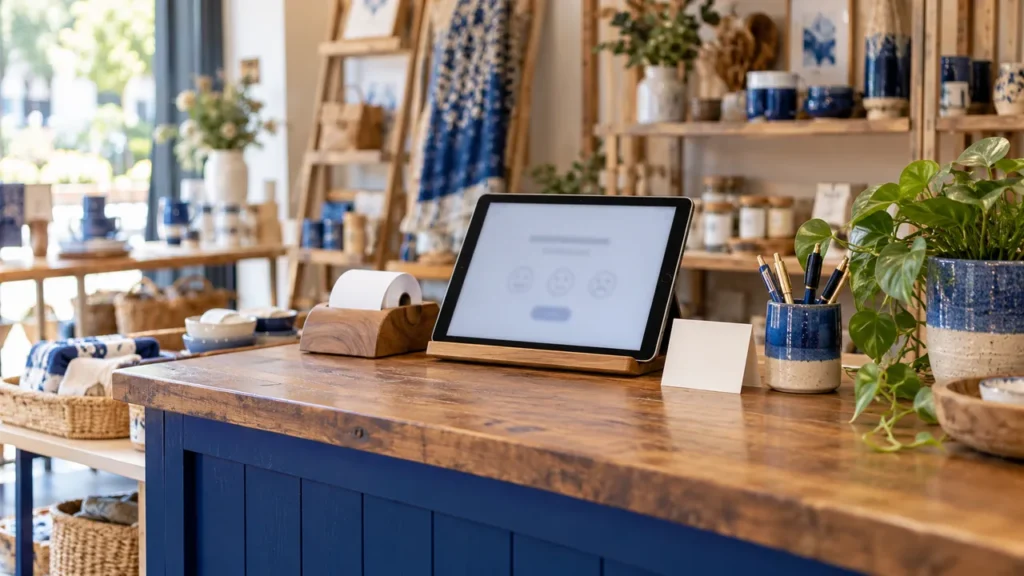
رمز QR للمراجعة مفيد فقط إذا كان بإمكان العميل مسحه ضوئيًا، والتعرف على العمل والوصول إلى وجهة المراجعة المقصودة. اعتبر العلامة رحلة صغيرة للعميل بدلاً من مربع زخرفي. أكد الرابط أولاً، وابنِ تخطيطًا قابلاً للقراءة حوله واختبر النسخة المطبوعة النهائية قبل وضعها في المكان الذي سيستخدمه العملاء.
احصل على الوجهة من ملف العمل الصحيح
تقدم Google رابط طلب مراجعة ورمز QR من منطقة مراجعة ملف الأعمال. توجيهاتها الحالية توجه المديرين إلى قراءة المراجعات والحصول على المزيد من المراجعات؛ توليد QR متاح في متصفح الكمبيوتر. تأكد من أن الملف الشخصي المحدد ينتمي إلى العمل والموقع الصحيحين قبل نسخ الرابط.
احتفظ بالوجهة الدقيقة الموثقة في سجل مشروعك. افتحها بشكل منفصل وتحقق من هوية العمل المعروضة. إذا كنت تستخدم أداة تصميم لإنشاء QR مميز من ذلك الرابط، يجب أن تقوم الأداة بتشفير الوجهة التي قدمتها. إنشاء QR بصري صالح لا يثبت أن الرابط هو الصحيح، أو أن الملف الشخصي متاح، أو أن العميل يمكنه إكمال المراجعة.
اكتب دعوة محايدة
اطلب من العملاء مشاركة تجربتهم دون إخبارهم بتقييم معين للاختيار. يجب أن تشرح العلامة ما يفتحه الرمز، باستخدام لغة مثل 'امسح لمشاركة تجربتك.' تجنب جعل التقييم الإيجابي شرطًا للحصول على المساعدة أو ميزة أو مكافأة. تحظر Google الحوافز مقابل المراجعات، بما في ذلك التغييرات على أو إزالة المراجعات.
خطط متى وأين سيتم تقديم الطلب. استخدم نهجًا متسقًا للعملاء المؤهلين بدلاً من تصفية الأشخاص بناءً على ما إذا كانوا يظهرون راضين. يمكن لأحد الموظفين شرح ما هي العلامة، ولكن يجب ألا يضغط على شخص ما لكتابة مراجعة أثناء المراقبة. امنح العميل مساحة ليقرر ما إذا كان سيشارك.
نسخة توضيحية للعلامة
'كيف كانت تجربتك؟ شارك ملاحظاتك الصادقة حول Cedar Workshop. امسح لفتح صفحة المراجعة الخاصة بنا. تحتاج إلى مساعدة للوصول إلى الصفحة؟ اطلب من فريقنا الرابط.' Cedar Workshop خيالي. استبدل اسم العمل واستخدم الوجهة الموثقة لموقعك الفعلي.
احتفظ بالرمز واضحًا داخل التصميم
امنح رمز QR منطقة بسيطة وعالية التباين مع مساحة واضحة حوله. لا تضع نصًا أو خطوطًا زخرفية أو شعارًا فوق الرمز لمجرد جعله يتناسب مع نمط العلامة التجارية. استخدم العنوان المحيط أو الحدود أو الخلفية للعلامة التجارية مع الحفاظ على الرمز نفسه سهل التمييز.
اختر حجم العلامة النهائية ومكانها قبل التصدير. بطاقة العد التي تُرى بالقرب لها إعداد مختلف عن ملصق عبر الغرفة. تجنب الاعتماد على معاينة الشاشة الصغيرة لتحديد ما إذا كان الرمز كبيرًا بما يكفي. حافظ على اسم العمل، والطلب، وتعليمات المساعدة قابلة للقراءة في المكان الذي سيقف فيه العميل، بما في ذلك تحت الإضاءة الفعلية.
اختبر الملف المصدر وإثبات الطباعة
قم بمسح الصورة أو PDF المصدّر من جهاز ثانٍ عند الإمكان، ثم قم بمسح إثبات مطبوع بحجمه المقصود. تأكد من أن الوجهة لا تزال صحيحة بعد التصدير والطباعة. تحقق من المادة الفعلية والمكان، لأن الوهج، والطي، والقص، أو حامل العرض يمكن أن يتداخل مع الرمز حتى عندما كانت النسخة الرقمية الأصلية تعمل.
اتبع الطريق بعيدًا بما يكفي لفهم تجربة العميل دون نشر مراجعة مزيفة. لاحظ أي متطلبات تسجيل دخول أو وجهة مربكة. إذا فشل المسح، تحقق من الحجم المطبوع، والحدة، والتباين، والحدود الواضحة قبل إضافة المزيد من الزخرفة أو إنتاج الطباعة الكاملة. المسح الناجح هو فحص وظيفي، وليس دليلًا على أن العملاء سيتركون مراجعات.
قدم سجل احتياطي وسجل بديل
احتفظ بنسخة نصية بسيطة من الرابط المؤكد متاحة للموظفين لمشاركتها عندما يكون المسح غير مريح. إذا كنت تعرض عنوان موقع بديل، يجب أن يكون طريقًا حقيقيًا تتحكم فيه وقد اختبرته. لا تخترع عنوانًا قصيرًا أو توحي بأن أداة تصميم تحمل علامة تجارية تنشئ واحدة تلقائيًا.
سجل مكان عرض كل علامة، والوجهة التي تستخدمها وتاريخ آخر فحص لها. تحقق من العلامة مرة أخرى بعد تغييرات الملف الشخصي أو الموقع أو الموقع الإلكتروني. أزل النسخ القديمة بدلاً من وضع بطاقة جديدة بجانب واحدة قديمة تؤدي إلى مكان مختلف. احتفظ بالمشروع القابل للتعديل حتى تتمكن من استبدال العمل الفني دون إعادة بناء التخطيط بالكامل.
- يفتح رمز الاستجابة السريعة وجهة مراجعة العمل الصحيحة.
- الطلب محايد ولا يقدم أي حافز للمراجعة.
- يمسح إثبات الطباعة النهائي في إعداده المقصود.
- يمكن للموظفين تقديم رابط احتياطي تم اختباره.
- النسخة المعروضة لها مالك وتاريخ مراجعة.
خطوتك التالية
قم بإعداد علامة واحدة وإثبات مطبوع واحد. اختبر الوجهة الفعلية والمكان قبل توزيع نسخ إضافية، ثم احفظ الوجهة وتاريخ الاختبار مع التصميم القابل للتعديل.
المصادر
مساعدة ملف تعريف Google للأعمال: أنشئ رابط Google أو رمز QR لطلب المراجعات · تم التحقق منه 2026-10-28